클릭하면 확대
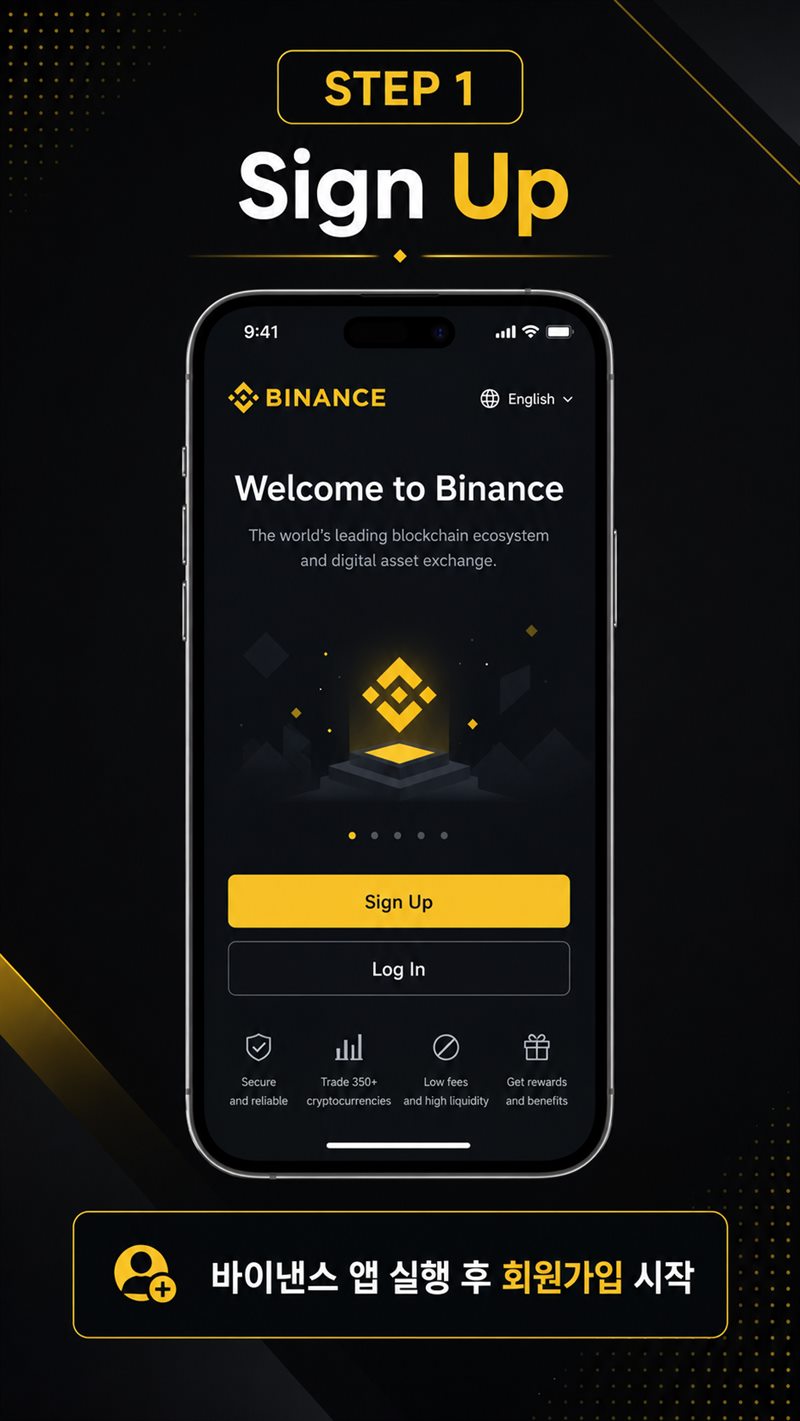
Sign Up
바이낸스 앱 실행 후 회원가입 시작
앱을 설치하고 실행하면 첫 화면에 Sign Up(회원가입)과 Log In(로그인)이 나옵니다. 처음이라면 위쪽 노란 버튼인 Sign Up 을 누릅니다.
화면 오른쪽 위 English 를 눌러 한국어로 바꿀 수 있습니다. 다만 일부 화면은 영문 그대로 남아 있으니, 이 가이드는 영문 화면 기준으로 설명합니다.
앱에서 실제로 보게 될 화면 10장을 순서대로 놓았습니다. 각 화면에서 무엇을 누르고 무엇을 입력하는지, 그리고 여기서 자주 막히는 지점이 무엇인지만 적었습니다. 이미지를 누르면 크게 볼 수 있습니다.
본인이 계속 쓰는 주소로 하세요. 출금 승인 메일이 여기로 옵니다.
운전면허증 또는 여권. 영문 이름이 들어간 신분증이 통과가 빠릅니다.
구글 OTP 또는 바이낸스 Authenticator. 4단계에서 씁니다.
클릭하면 확대
바이낸스 앱 실행 후 회원가입 시작
앱을 설치하고 실행하면 첫 화면에 Sign Up(회원가입)과 Log In(로그인)이 나옵니다. 처음이라면 위쪽 노란 버튼인 Sign Up 을 누릅니다.
화면 오른쪽 위 English 를 눌러 한국어로 바꿀 수 있습니다. 다만 일부 화면은 영문 그대로 남아 있으니, 이 가이드는 영문 화면 기준으로 설명합니다.
클릭하면 확대
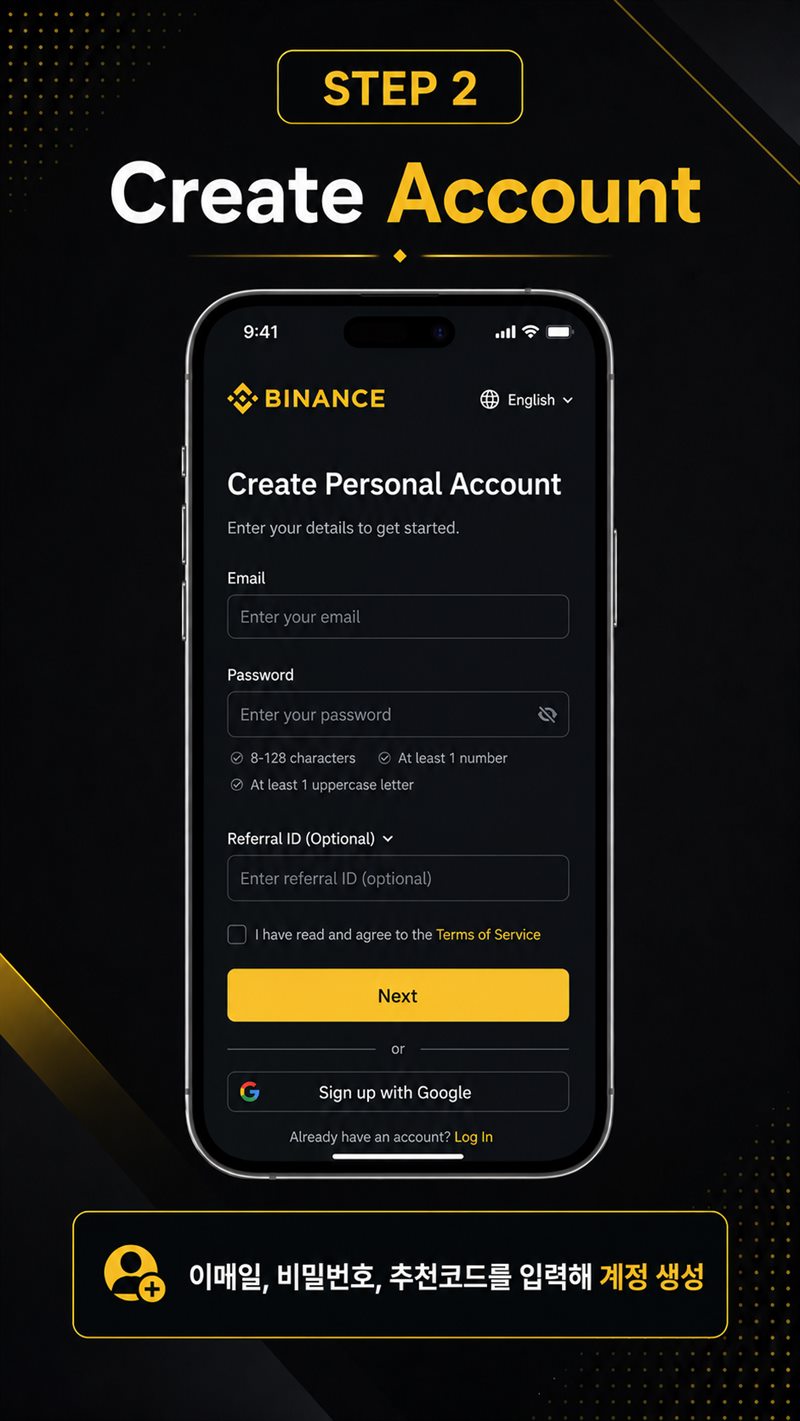
이메일, 비밀번호, 추천코드를 입력해 계정 생성
이메일과 비밀번호를 입력합니다. 비밀번호 조건은 화면에 표시되는 세 가지입니다 — 8~128자, 숫자 1개 이상, 대문자 1개 이상. 조건을 만족하면 왼쪽 체크 표시에 불이 들어옵니다.
그 아래 Referral ID (Optional) 이 이 가이드에서 가장 중요한 칸입니다. 기본으로 접혀 있어서 옆의 ∨ 화살표를 눌러야 입력칸이 펼쳐집니다. 여기에 추천코드를 넣으면 거래 수수료 할인이 계정에 붙습니다.
여기에 넣을 코드
클릭하면 확대
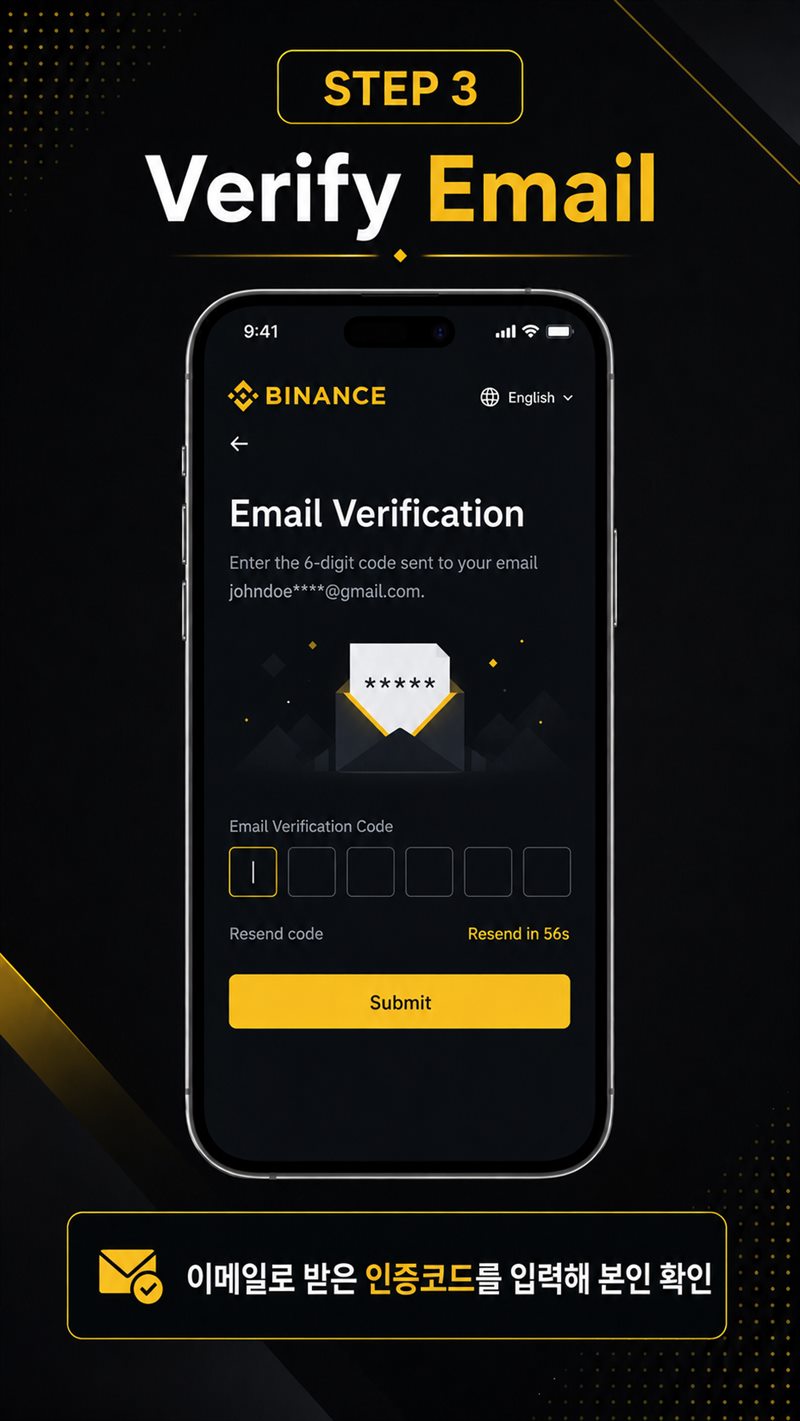
이메일로 받은 인증코드를 입력해 본인 확인
입력한 주소로 6자리 숫자가 발송됩니다. 화면의 여섯 칸에 순서대로 넣고 Submit 을 누르면 됩니다.
코드는 보통 10분 안에 만료되고, 재전송은 56초 뒤부터 가능합니다.
클릭하면 확대
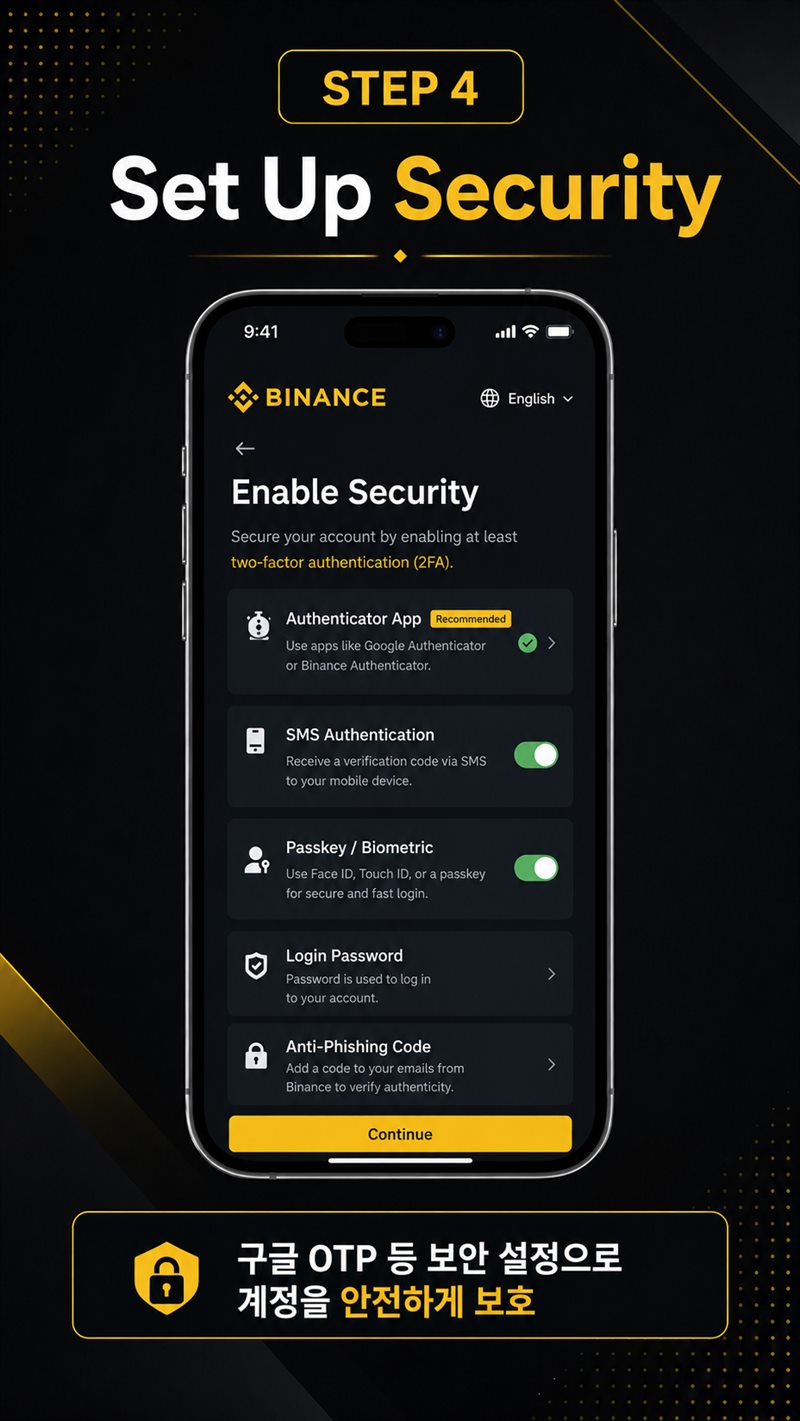
구글 OTP 등 보안 설정으로 계정을 안전하게 보호
최소 하나의 2단계 인증(2FA)을 켜야 다음으로 넘어갑니다. 목록에서 Authenticator App 에 Recommended 표시가 붙어 있는데, 실제로 이게 가장 안전합니다.
클릭하면 확대
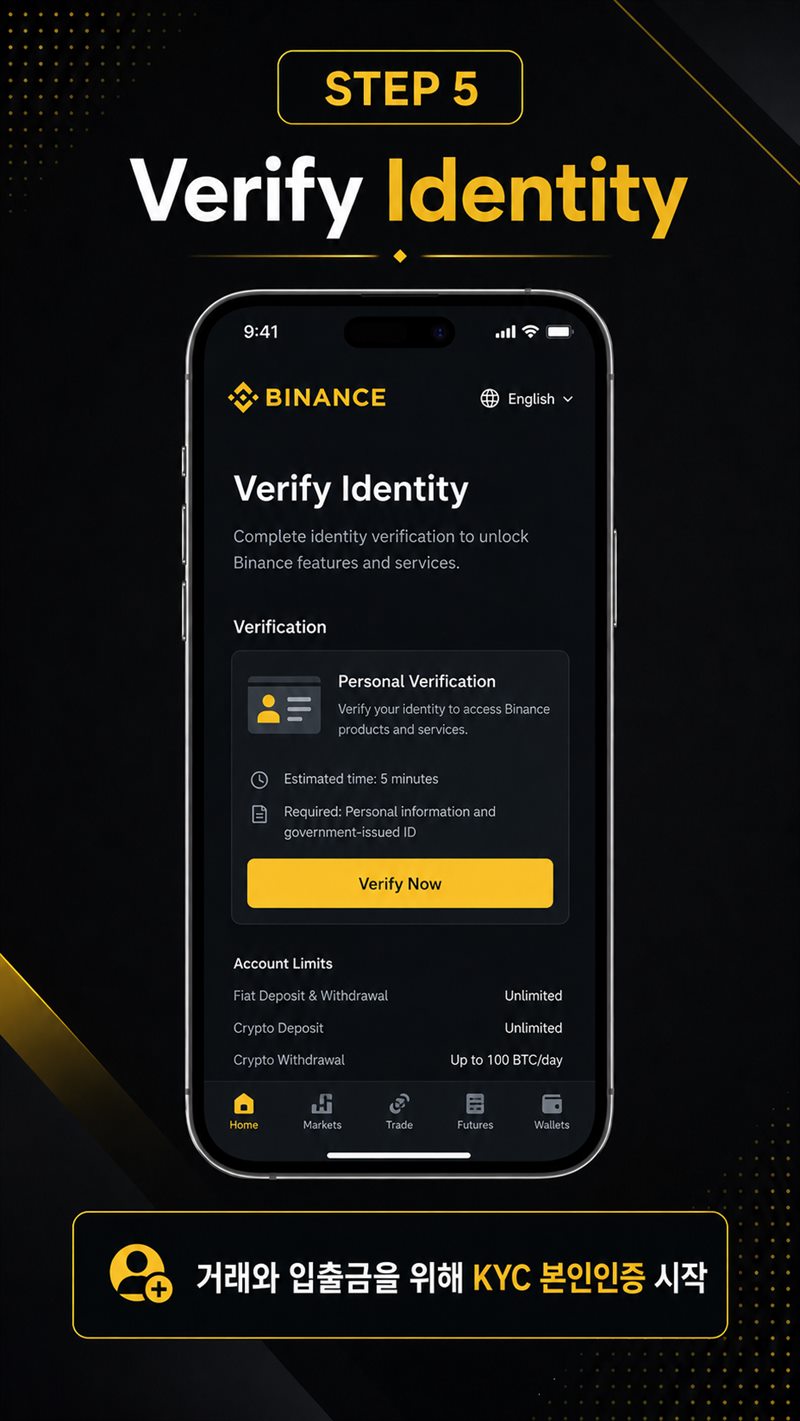
거래와 입출금을 위해 KYC 본인인증 시작
KYC(Know Your Customer, 고객 확인)는 거래소가 법적으로 해야 하는 절차입니다. 이걸 안 하면 계정은 만들어져도 입출금과 거래가 잠긴 상태로 남습니다.
화면 아래 Account Limits 에 현재 한도가 표시됩니다. 인증 전에는 대부분 막혀 있고, 인증을 마치면 출금 한도가 열립니다. Verify Now 를 눌러 시작합니다. 예상 소요는 약 5분입니다.
클릭하면 확대
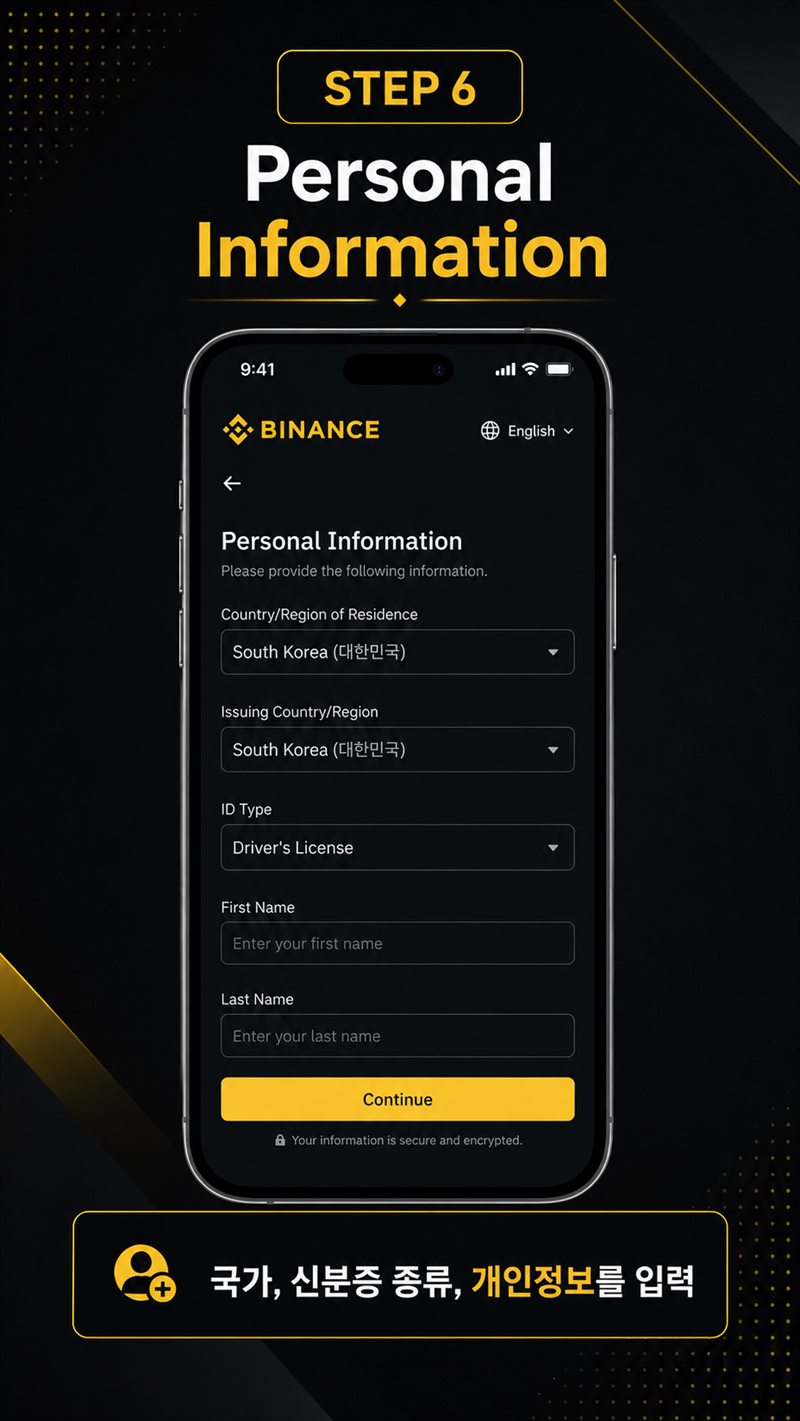
국가, 신분증 종류, 개인정보를 입력
거주 국가(Country/Region of Residence)와 신분증 발급 국가(Issuing Country/Region)를 모두 South Korea (대한민국) 으로 맞춥니다.
ID Type 에서 신분증 종류를 고릅니다. Driver's License(운전면허증) 또는 Passport(여권)를 주로 씁니다. 주민등록증은 영문 표기가 없어 통과가 까다로울 수 있습니다.
GILDONG / HONG 을 Gil-Dong 처럼 바꿔 쓰면 반려됩니다.
성(Last Name)과 이름(First Name) 순서도 헷갈리기 쉬우니 신분증을 옆에 두고 그대로 옮겨 적으세요.
클릭하면 확대
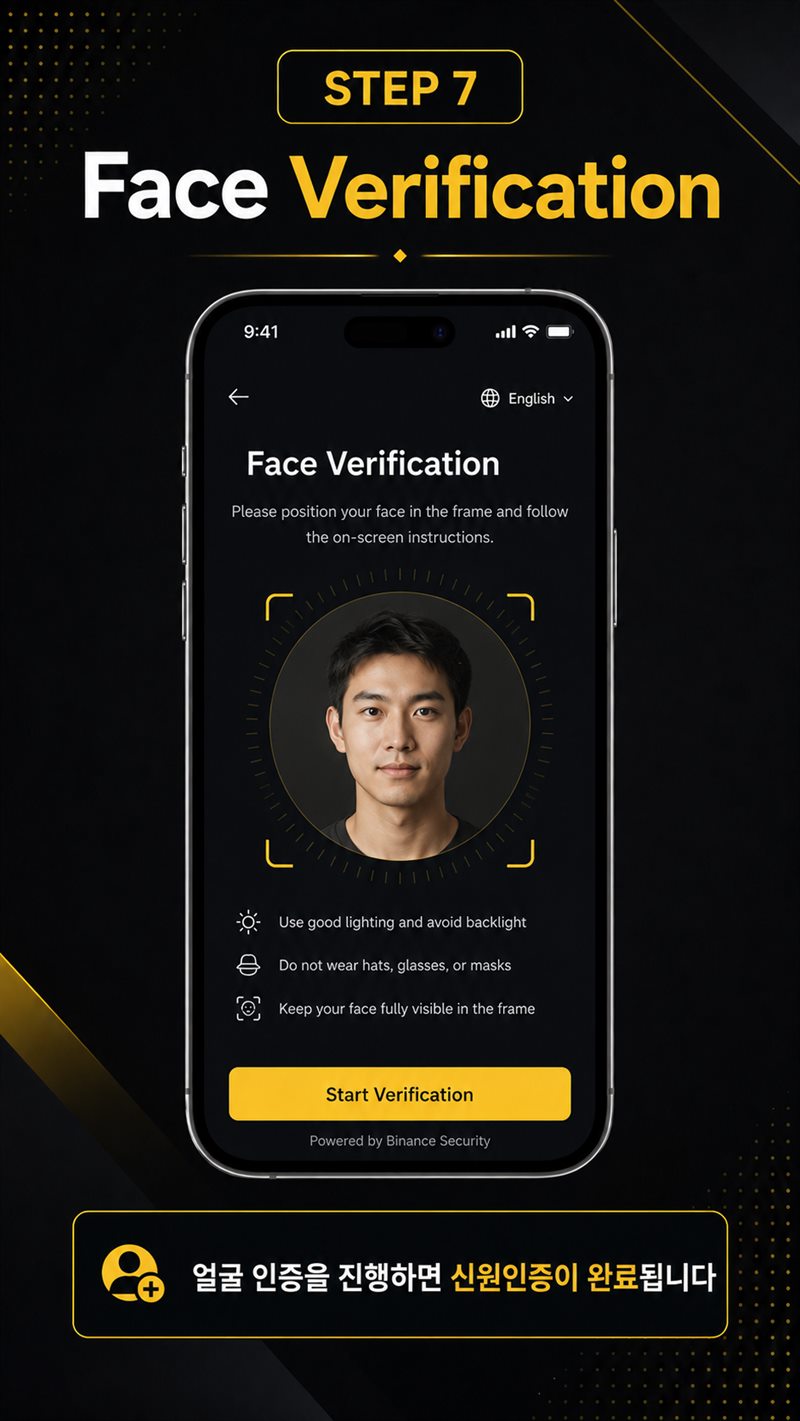
얼굴 인증을 진행하면 신원인증이 완료됩니다
마지막 관문입니다. 화면의 원 안에 얼굴을 맞추고 안내에 따라 고개를 돌리거나 눈을 깜빡입니다. 신분증 사진과 실제 얼굴이 같은 사람인지 확인하는 절차입니다.
화면에 적힌 세 가지 조건이 곧 실패 원인입니다.
클릭하면 확대
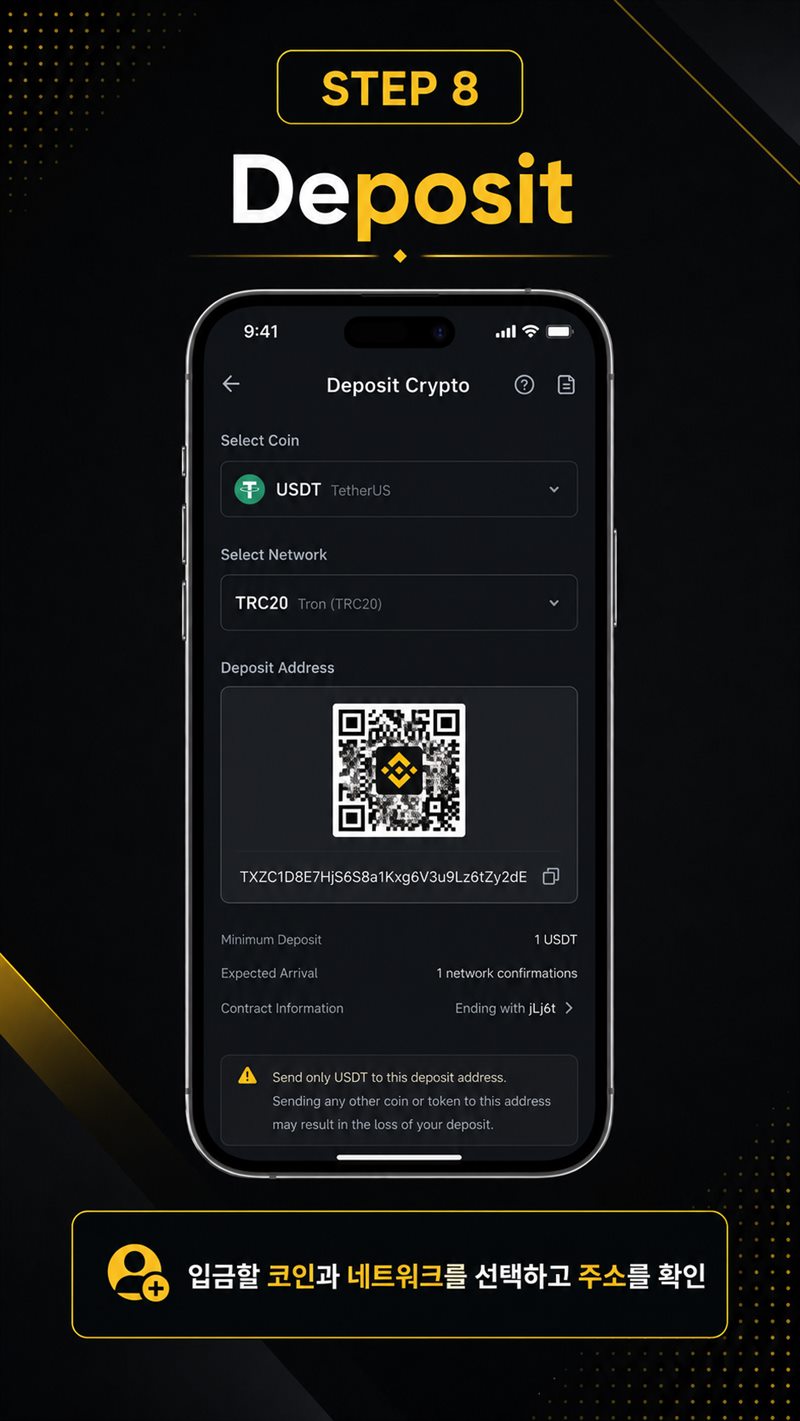
입금할 코인과 네트워크를 선택하고 주소를 확인
Select Coin 에서 보낼 코인을 고릅니다(예: USDT). 그 다음 Select Network 에서 네트워크를 고르면 입금 주소와 QR 코드가 나타납니다.
화면 아래에 최소 입금액(Minimum Deposit)과 몇 번의 컨펌이 필요한지(Expected Arrival)가 적혀 있습니다. 최소 입금액보다 적게 보내면 들어오지 않습니다.
클릭하면 확대
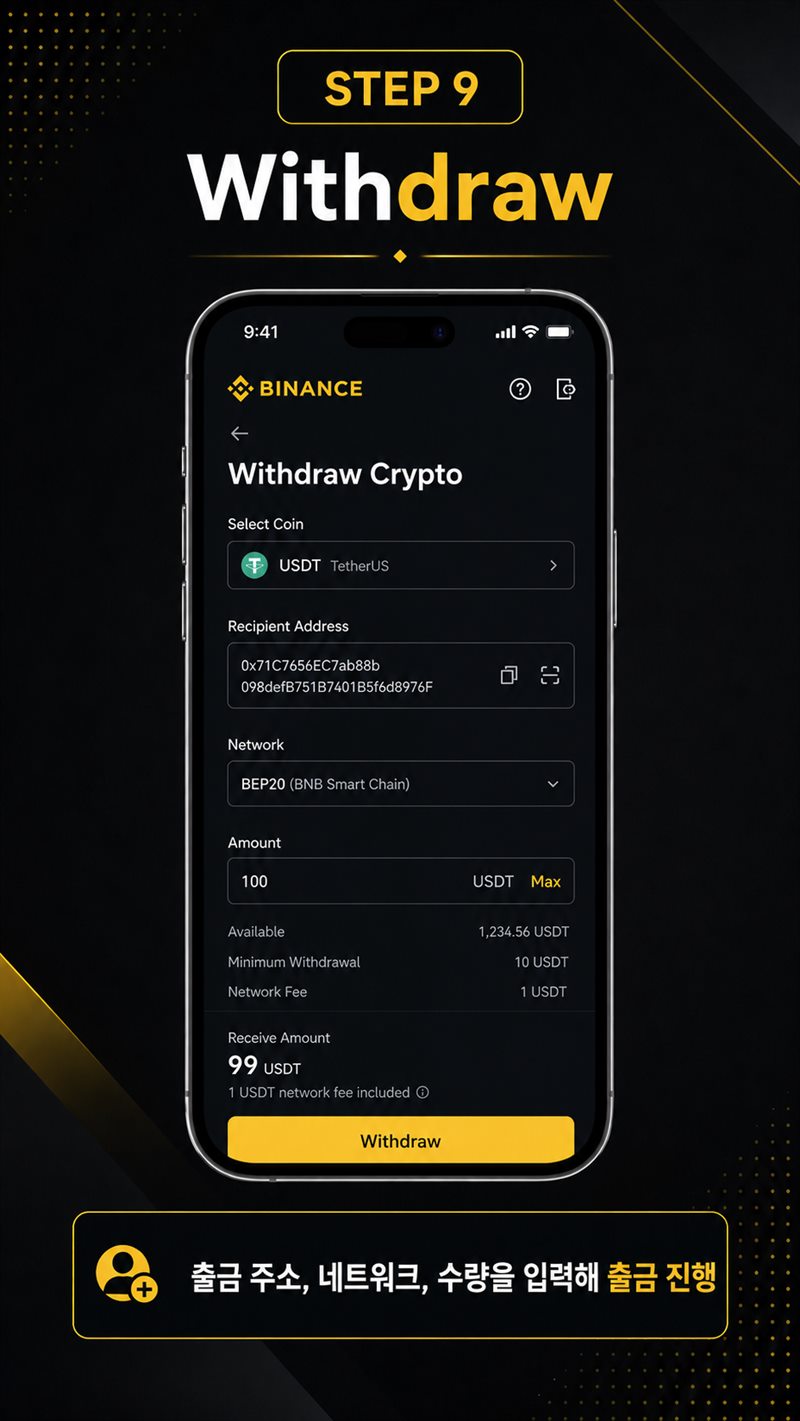
출금 주소, 네트워크, 수량을 입력해 출금 진행
받는 쪽 주소를 붙여넣거나 QR로 스캔합니다. 네트워크를 고르고 수량을 입력하면 아래에 Receive Amount(실제로 도착할 금액)가 표시됩니다. 네트워크 수수료가 빠진 금액입니다.
Max 를 누르면 잔액 전부가 입력됩니다. 최소 출금 수량(Minimum Withdrawal)보다 적으면 진행되지 않습니다.
클릭하면 확대
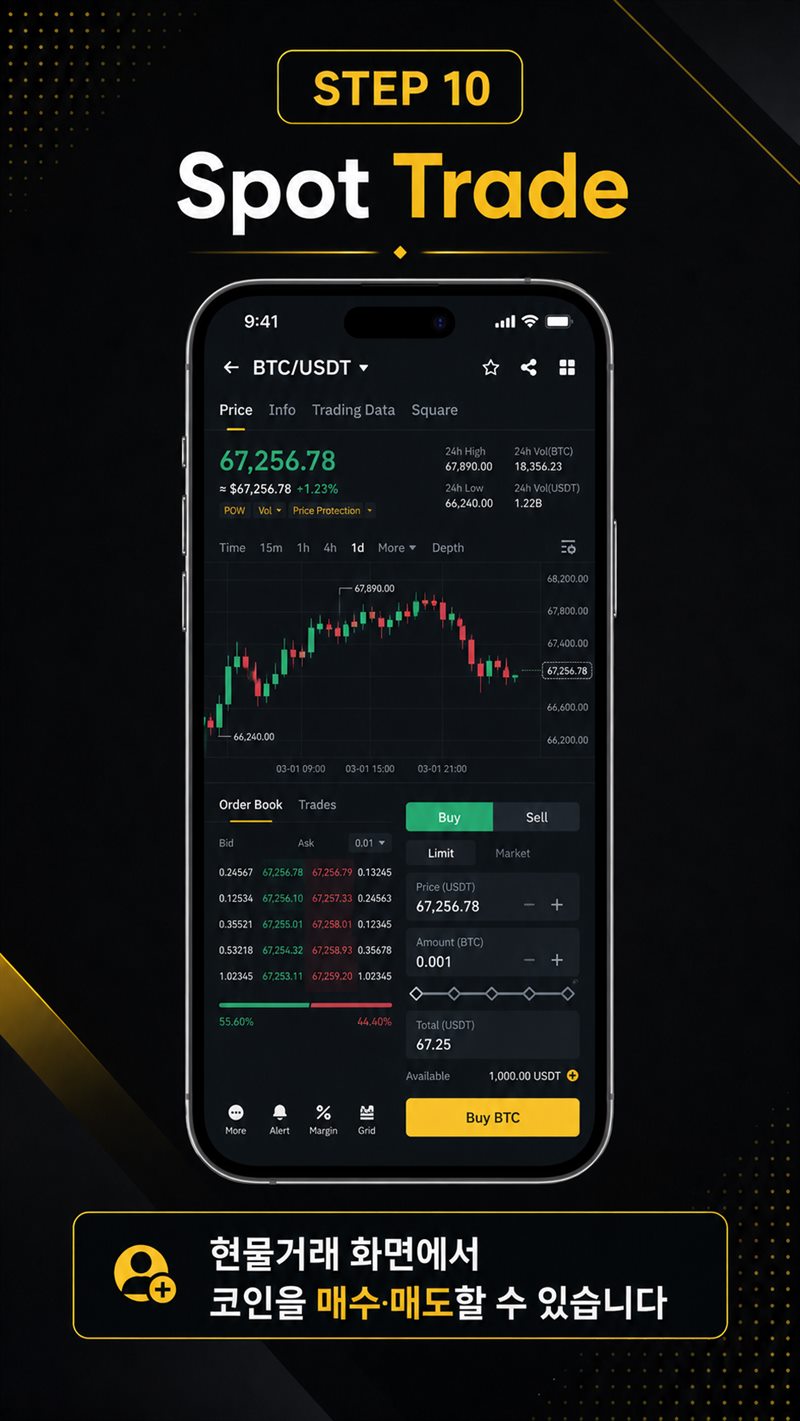
현물거래 화면에서 코인을 매수·매도할 수 있습니다
위쪽은 차트, 왼쪽 아래는 호가창(Order Book), 오른쪽 아래가 주문 입력입니다. 초록 Buy 는 매수, 빨강 Sell 은 매도입니다.
주문 방식은 두 가지만 알면 됩니다.
Price 와 Amount 를 넣으면 Total 에 필요한 금액이 자동으로 계산됩니다. Buy BTC 를 누르면 주문이 들어갑니다.
체크한 내용은 이 브라우저에 저장됩니다. 나중에 다시 와도 그대로 남아 있습니다.
0 / 10 완료
고지 — 바이낸스 길잡이는 바이낸스(Binance)와 제휴하거나 후원받는 관계가 아닌 독립 정보 사이트입니다. 본 페이지의 화면 이미지는 이해를 돕기 위한 설명용 재현 자료이며, 실제 앱 화면은 업데이트에 따라 다를 수 있습니다. 본 사이트는 추천인 링크를 포함하며 이를 통해 수수료를 지급받을 수 있습니다. 암호화폐는 원금 전액을 잃을 수 있는 고위험 자산입니다.